新幹線をスマートEXで利用する際、領収書の発行方法について悩んでいませんか? EXアプリやWebサイトから簡単に発行できることは知っていても、具体的な手順や注意点、さらには紛失時の対応やコンビニでの印刷方法まで、意外と知らないことが多いものです。この記事では、スマートEXの領収書発行に関する疑問をすべて解決します。結論から言うと、EXアプリまたはWebサイトからの発行が最も手軽でおすすめです。さらに、プリンターがない場合でも、コンビニで簡単に領収書を印刷する方法もご紹介します。この記事を読めば、スマートEXの領収書に関する悩みがすべて解消され、より快適に新幹線を利用できるようになるでしょう。
※記事のポイント
スマートEXの領収書、どこで発行できる?
EXアプリでの領収書発行方法
スマートEXで予約した新幹線の領収書は、EXアプリから簡単に発行できます。アプリを起動し、予約履歴から該当の予約を選択します。詳細画面に進むと「領収書発行」のボタンがあるので、そこから必要な情報を入力して発行手続きを行ってください。領収書には、利用日、区間、金額などが明記されます。
EXアプリで領収書を発行するメリットは、時間や場所を選ばないことです。駅の窓口に並ぶ必要もなく、24時間いつでも発行できます。また、紙の領収書のように紛失する心配もありません。必要な時にアプリから再発行することも可能です。
ただし、EXアプリで領収書を発行するには、事前に会員登録が必要です。まだ登録していない場合は、アプリまたはWebサイトから登録を済ませておきましょう。また、予約時にクレジットカード情報を登録しておく必要があります。
領収書発行の際には、宛名を入力する必要があります。会社名や部署名など、正確な情報を入力してください。一度発行した領収書の宛名を変更することはできませんので、注意が必要です。
EXアプリで発行した領収書は、PDF形式で保存することもできます。スマートフォンに保存しておけば、いつでも確認できますし、メールで送信することも可能です。経費精算などで領収書が必要な場合は、PDF形式で保存しておくと便利です。
EXアプリの領収書発行機能は、新幹線をよく利用するビジネスパーソンにとって非常に便利な機能です。ぜひ活用してみてください。
EXアプリ領収書発行のメリット
- 24時間いつでも発行可能
- 場所を選ばない
- 紛失の心配がない
- PDFで保存可能
- 再発行も可能
注意点
- 会員登録が必要
- 予約時にクレジットカード情報の登録が必要
- 宛名の変更は不可
Webサイトからの領収書発行
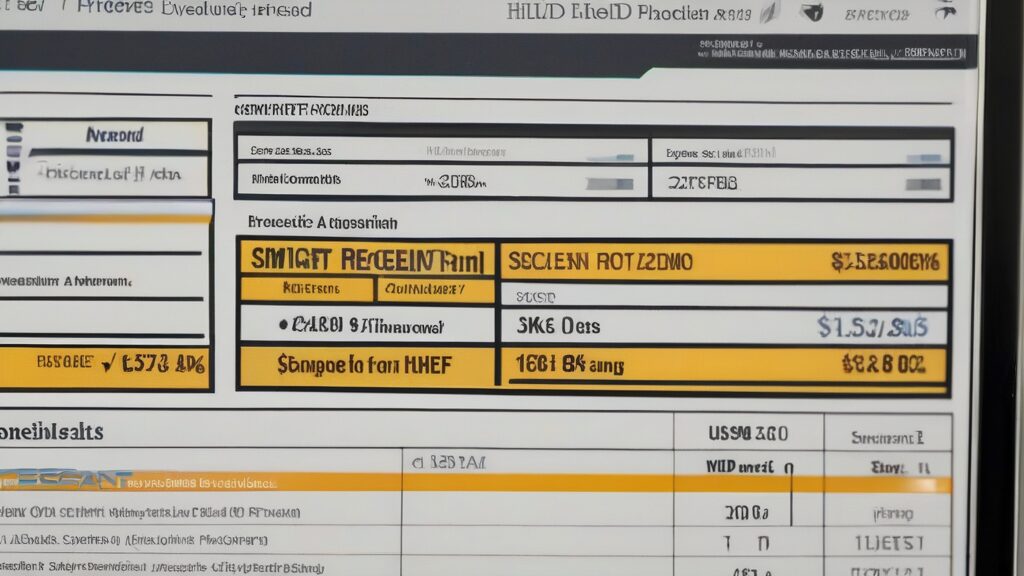
スマートEXの領収書は、Webサイトからも発行できます。パソコンやタブレットなど、インターネットに接続できる環境があれば、どこからでも手続きが可能です。スマートEXのWebサイトにアクセスし、会員IDとパスワードを入力してログインします。予約履歴から該当の予約を選択し、詳細画面に進んで「領収書発行」ボタンをクリックしてください。
Webサイトからの領収書発行も、EXアプリと同様に24時間いつでも可能です。駅の窓口に行く手間を省き、自宅やオフィスで手軽に発行できます。また、紙の領収書のように紛失する心配もありません。必要な時にWebサイトから再発行することも可能です。
Webサイトで領収書を発行する際には、宛名を入力する必要があります。会社名や部署名など、正確な情報を入力してください。一度発行した領収書の宛名を変更することはできませんので、注意が必要です。
Webサイトで発行した領収書は、PDF形式で保存することもできます。パソコンに保存しておけば、いつでも確認できますし、メールで送信することも可能です。経費精算などで領収書が必要な場合は、PDF形式で保存しておくと便利です。
Webサイトからの領収書発行は、EXアプリを利用しない方や、パソコンでの作業が好きな方におすすめです。ぜひ活用してみてください。
Webサイト領収書発行のメリット
- 24時間いつでも発行可能
- パソコンやタブレットで操作可能
- 紛失の心配がない
- PDFで保存可能
- 再発行も可能
注意点
- 会員登録が必要
- 予約時にクレジットカード情報の登録が必要
- 宛名の変更は不可
領収書の発行可能期間
スマートEXの領収書発行には、期間が定められています。領収書は、乗車日から1年以内に発行する必要があります。1年を過ぎると、EXアプリやWebサイトから領収書を発行することができなくなりますので注意が必要です。たとえば、2026年1月30日に乗車した場合、2027年1月29日まで領収書を発行できます。
もし、1年を過ぎて領収書が必要になった場合は、JRの駅窓口で相談してみてください。状況によっては、領収書を発行してもらえる場合があります。ただし、駅窓口での発行には、手数料がかかる場合がありますので、事前に確認しておきましょう。
領収書の発行可能期間は、スマートEXの利用規約にも明記されています。念のため、確認しておくと良いでしょう。また、領収書は、発行したらすぐにPDF形式で保存しておくことをおすすめします。そうすれば、いつでも確認できますし、紛失する心配もありません。
領収書の発行可能期間を過ぎてしまうと、経費精算などで困る場合があります。忘れずに、期間内に領収書を発行するようにしましょう。
領収書の発行可能期間
- 乗車日から1年以内
- 1年を過ぎると発行不可
- 駅窓口で相談できる場合あり(手数料がかかる場合あり)
領収書の宛名変更について
スマートEXで発行した領収書の宛名は、原則として変更できません。領収書を発行する際には、宛名をよく確認してから発行するようにしましょう。会社名や部署名など、正確な情報を入力してください。
もし、宛名を間違えて発行してしまった場合は、スマートEXのサポートセンターに連絡して相談してみてください。状況によっては、対応してもらえる場合があります。ただし、必ずしも変更できるとは限りませんので、ご了承ください。
領収書発行の際には、宛名だけでなく、日付や金額なども確認するようにしましょう。もし、誤りがある場合は、発行せずにサポートセンターに連絡してください。
領収書の宛名変更は、税務上の問題にも関わってくる場合があります。正確な宛名で発行するように心がけましょう。
宛名入力時の注意点
- 会社名、部署名を正確に入力
- 間違いがないか確認
- 誤りがある場合は発行せずにサポートセンターに連絡
領収書をPDFで保存する方法
スマートEXで発行した領収書は、PDF形式で保存することができます。PDF形式で保存しておけば、いつでも確認できますし、メールで送信することも可能です。経費精算などで領収書が必要な場合は、PDF形式で保存しておくと非常に便利です。
EXアプリで領収書を発行した場合、発行画面に「PDF保存」または「共有」といったボタンが表示されます。このボタンをタップすると、PDF形式で保存することができます。保存先は、スマートフォンの内部ストレージまたはクラウドストレージ(Google Drive、Dropboxなど)を選択できます。
Webサイトで領収書を発行した場合、発行画面に「PDFダウンロード」といったボタンが表示されます。このボタンをクリックすると、PDF形式でダウンロードすることができます。ダウンロード先は、パソコンの任意のフォルダを選択できます。
PDF形式で保存した領収書は、必要に応じて印刷することもできます。自宅にプリンターがない場合は、コンビニのプリントサービスを利用すると便利です。
PDF形式で保存する際には、ファイル名をわかりやすく変更しておくことをおすすめします。例えば、「20260130_新幹線_東京-大阪」といったように、日付、利用区間などをファイル名に含めておくと、後で探す際に便利です。
PDF保存のメリット
- いつでも確認可能
- メールで送信可能
- コンビニで印刷可能
- 紛失の心配がない
- ファイル名を変更して管理しやすい
新幹線のチケット手配、少しでも手間を減らしたいと思ったことはありませんか?
NAVITIME TravelのJR新幹線・特急のチケットを自宅にお届けするサービスを利用すれば、窓口に並ぶ必要もなく、出発前にチケットを受け取ることができます。ぜひ、NAVITIME Travel公式サイトをチェックしてみてください。
プリンターがなくても大丈夫!コンビニでの領収書印刷方法
コンビニのマルチコピー機で印刷する方法
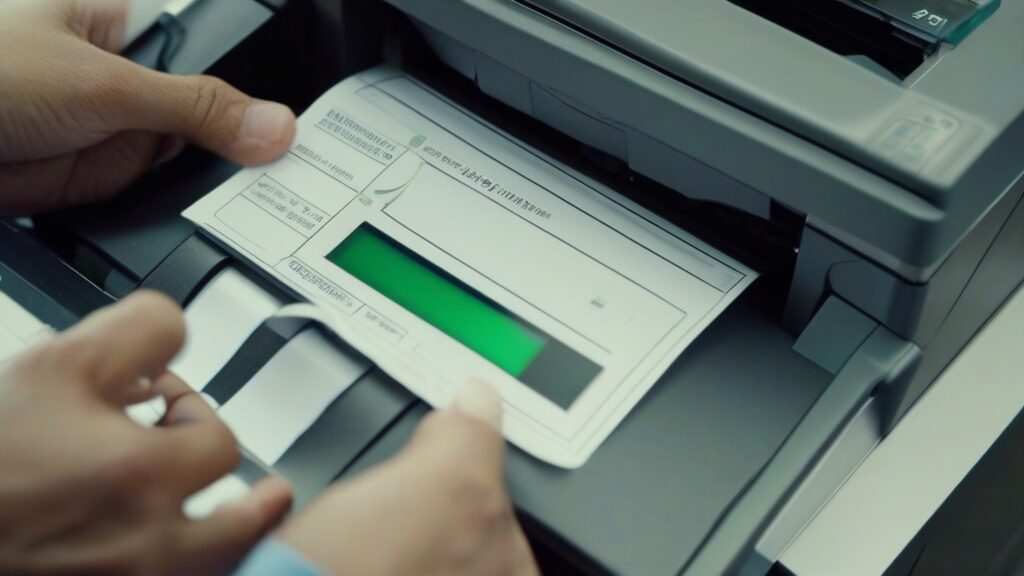
自宅にプリンターがない場合でも、コンビニのマルチコピー機を利用すれば、スマートEXの領収書を印刷することができます。コンビニのマルチコピー機は、PDFファイルや画像ファイルなどを印刷できる便利なサービスです。全国の主要なコンビニ(セブンイレブン、ローソン、ファミリーマートなど)に設置されています。
コンビニで領収書を印刷する際には、事前に領収書のPDFファイルを準備しておく必要があります。EXアプリまたはWebサイトから領収書を発行し、PDF形式でスマートフォンまたはUSBメモリに保存しておきましょう。
コンビニのマルチコピー機では、様々なサイズの用紙に印刷することができます。領収書の場合は、A4サイズの用紙に印刷するのが一般的です。また、カラー印刷と白黒印刷を選択することができます。領収書の場合は、白黒印刷で十分でしょう。
コンビニで領収書を印刷する際には、印刷料金がかかります。料金は、コンビニによって異なりますが、A4サイズの白黒印刷で1枚あたり10円程度です。印刷前に料金を確認しておきましょう。
コンビニのマルチコピー機は、操作が簡単で、誰でも手軽に利用することができます。領収書の印刷だけでなく、書類のコピーやスキャンなどもできますので、覚えておくと便利です。
コンビニ印刷のメリット
- 自宅にプリンターがなくても印刷可能
- 操作が簡単
- 全国どこでも利用可能
- コピーやスキャンも可能
注意点
- 事前にPDFファイルを準備
- 印刷料金がかかる
コンビニ別 印刷料金 (A4白黒)
| コンビニ | 印刷料金 |
|---|---|
| セブンイレブン | 10円/枚 |
| ローソン | 10円/枚 |
| ファミリーマート | 10円/枚 |
必要なもの:スマホと領収書のPDF
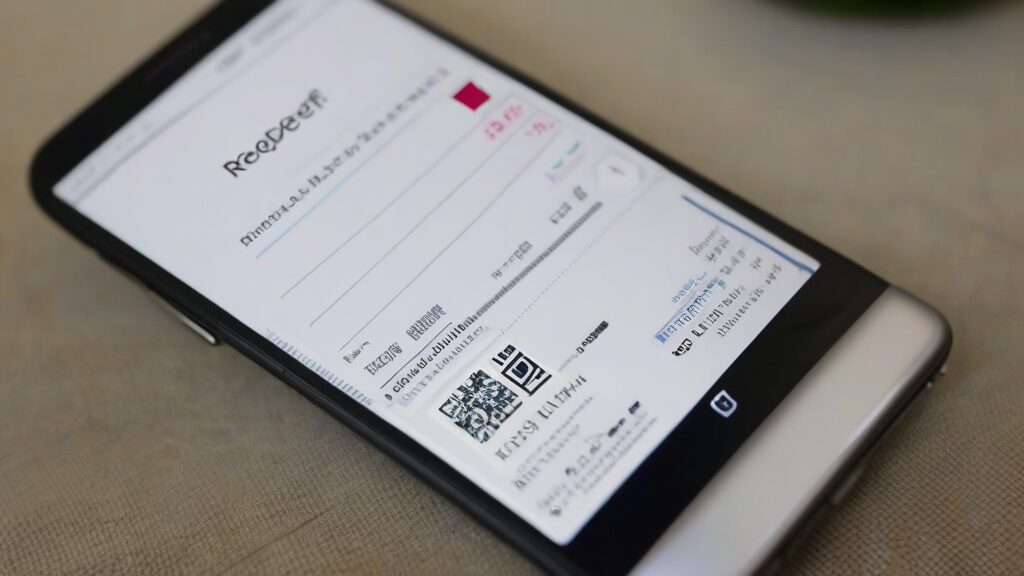
コンビニでスマートEXの領収書を印刷する際に必要なものは、スマートフォンと領収書のPDFファイルです。スマートフォンには、領収書のPDFファイルを保存しておく必要があります。EXアプリまたはWebサイトから領収書を発行し、PDF形式でスマートフォンに保存しておきましょう。
スマートフォンの機種によっては、USBメモリにPDFファイルをコピーすることもできます。USBメモリにコピーしておけば、コンビニのマルチコピー機に直接接続して印刷することができます。
コンビニで印刷する際には、スマートフォンの画面を操作する必要があります。スマートフォンの画面が割れていたり、タッチ操作ができない場合は、印刷することができません。事前にスマートフォンの状態を確認しておきましょう。
また、コンビニによっては、スマートフォンに専用のアプリをインストールする必要がある場合があります。事前にコンビニのWebサイトで確認しておきましょう。
領収書のPDFファイルは、念のため、クラウドストレージ(Google Drive、Dropboxなど)にも保存しておくことをおすすめします。そうすれば、スマートフォンが故障した場合でも、別の端末からPDFファイルをダウンロードして印刷することができます。
必要なもの
- スマートフォン
- 領収書のPDFファイル
- (必要に応じて)USBメモリ
注意点
- スマートフォンの画面が正常であること
- コンビニによっては専用アプリが必要
セブンイレブンでの印刷手順
セブンイレブンでスマートEXの領収書を印刷する手順は、以下の通りです。
- セブンイレブンの店舗に設置されているマルチコピー機を探します。
- マルチコピー機のタッチパネルで「プリント」を選択します。
- 「ネットプリント」または「PDFプリント」を選択します。
- スマートフォンでネットプリントの予約番号を入力するか、USBメモリをマルチコピー機に接続します。
- 領収書のPDFファイルを選択します。
- 印刷設定(用紙サイズ、カラーモード、印刷枚数など)を選択します。
- 印刷料金を投入します。
- 印刷を開始します。
- 印刷が完了したら、領収書を受け取ります。
セブンイレブンのマルチコピー機では、スマートフォンアプリ「netprint」を利用すると、より簡単に印刷することができます。事前にアプリをインストールしておくと便利です。
セブンイレブンで印刷する際には、印刷設定を間違えないように注意しましょう。特に、用紙サイズとカラーモードは、よく確認してから印刷を開始してください。また、印刷料金を投入する際には、お釣りが出ないように、ぴったりの金額を用意しておきましょう。
セブンイレブン印刷のポイント
- スマートフォンアプリ「netprint」を利用すると便利
- 印刷設定を間違えないように注意
- 印刷料金はぴったりの金額を用意
ローソン、ファミマなどでの印刷手順
ローソン、ファミリーマートなどのコンビニでスマートEXの領収書を印刷する手順は、セブンイレブンとほぼ同じです。各コンビニのマルチコピー機のタッチパネルで「プリント」を選択し、「ネットワークプリント」または「USBメモリプリント」を選択します。スマートフォンまたはUSBメモリから領収書のPDFファイルを選択し、印刷設定を選択して印刷を開始します。
ローソンとファミリーマートでは、スマートフォンアプリ「PrintSmash」を利用すると、より簡単に印刷することができます。事前にアプリをインストールしておくと便利です。
各コンビニによって、マルチコピー機の操作方法や画面表示が若干異なる場合があります。操作に迷った場合は、マルチコピー機の近くにいる店員に尋ねてみましょう。
ローソン、ファミマ印刷のポイント
- スマートフォンアプリ「PrintSmash」を利用すると便利
- 操作に迷ったら店員に尋ねる
印刷料金と注意点
コンビニでスマートEXの領収書を印刷する際には、印刷料金がかかります。印刷料金は、コンビニによって異なりますが、A4サイズの白黒印刷で1枚あたり10円程度です。カラー印刷の場合は、1枚あたり50円程度かかります。印刷前に料金を確認しておきましょう。
コンビニで印刷する際には、以下の点に注意しましょう。
- 印刷設定を間違えないように注意する。特に、用紙サイズとカラーモードは、よく確認してから印刷を開始してください。
- 印刷料金を投入する際には、お釣りが出ないように、ぴったりの金額を用意しておきましょう。
- マルチコピー機の操作方法がわからない場合は、店員に尋ねましょう。
- 印刷した領収書は、紛失しないように大切に保管しましょう。
また、コンビニによっては、領収書印刷サービスを提供していない場合があります。事前にコンビニのWebサイトで確認しておきましょう。
印刷時の注意点
- 印刷設定の確認
- 印刷料金はぴったりの金額を用意
- 操作方法は店員に尋ねる
- 領収書は大切に保管
新幹線のチケット手配、意外と手間がかかると思いませんか?
NAVITIME TravelのJR新幹線・特急のチケットを自宅にお届けするサービスを利用すれば、コンビニへ印刷しに行く手間も省けます。ぜひ、NAVITIME Travel公式サイトをチェックしてみてください。
よくある質問
-
QEXアプリで領収書を発行する方法は?
-
A
EXアプリを起動し、予約履歴から該当の予約を選択し、「領収書発行」ボタンから必要な情報を入力して発行します。
-
QWebサイトから領収書を発行する方法は?
-
A
スマートEXのWebサイトにアクセスし、会員IDとパスワードでログイン後、予約履歴から該当の予約を選択し、「領収書発行」ボタンをクリックします。
-
Q領収書の発行可能期間は?
-
A
乗車日から1年以内です。1年を過ぎると、EXアプリやWebサイトからは発行できなくなります。
-
Q領収書の宛名を間違えた場合はどうすればいい?
-
A
原則として宛名の変更はできません。スマートEXのサポートセンターに連絡して相談してみてください。
-
Qコンビニで領収書を印刷する方法は?
-
A
事前にPDF形式で保存した領収書を、コンビニのマルチコピー機で印刷します。スマートフォンまたはUSBメモリにPDFファイルを保存し、マルチコピー機で指示に従って操作します。
まとめ
スマートEXの領収書発行は、EXアプリやWebサイトから簡単に行うことができます。24時間いつでも、場所を選ばずに発行できるのは大きなメリットです。また、PDF形式での保存や、コンビニでの印刷方法を知っておくことで、さらに便利に利用できます。領収書の発行期間や宛名変更の注意点も忘れずに確認し、スマートEXを最大限に活用しましょう。